IPTV Android TV : Guide d'Installation Complet
Publie le 1 mars 2026 | Temps de lecture : 10 minutes
Vous souhaitez installer IPTV Smarters Pro sur Android TV ? Ce guide complet vous accompagne etape par etape pour configurer votre application IPTV sur n'importe quel appareil Android TV : Nvidia Shield, Xiaomi Mi Box, Sony Bravia, ou toute autre box Android TV. Profitez de +80 000 chaines TV en HD/4K et +70 000 films VOD directement sur votre television.
Table des matieres
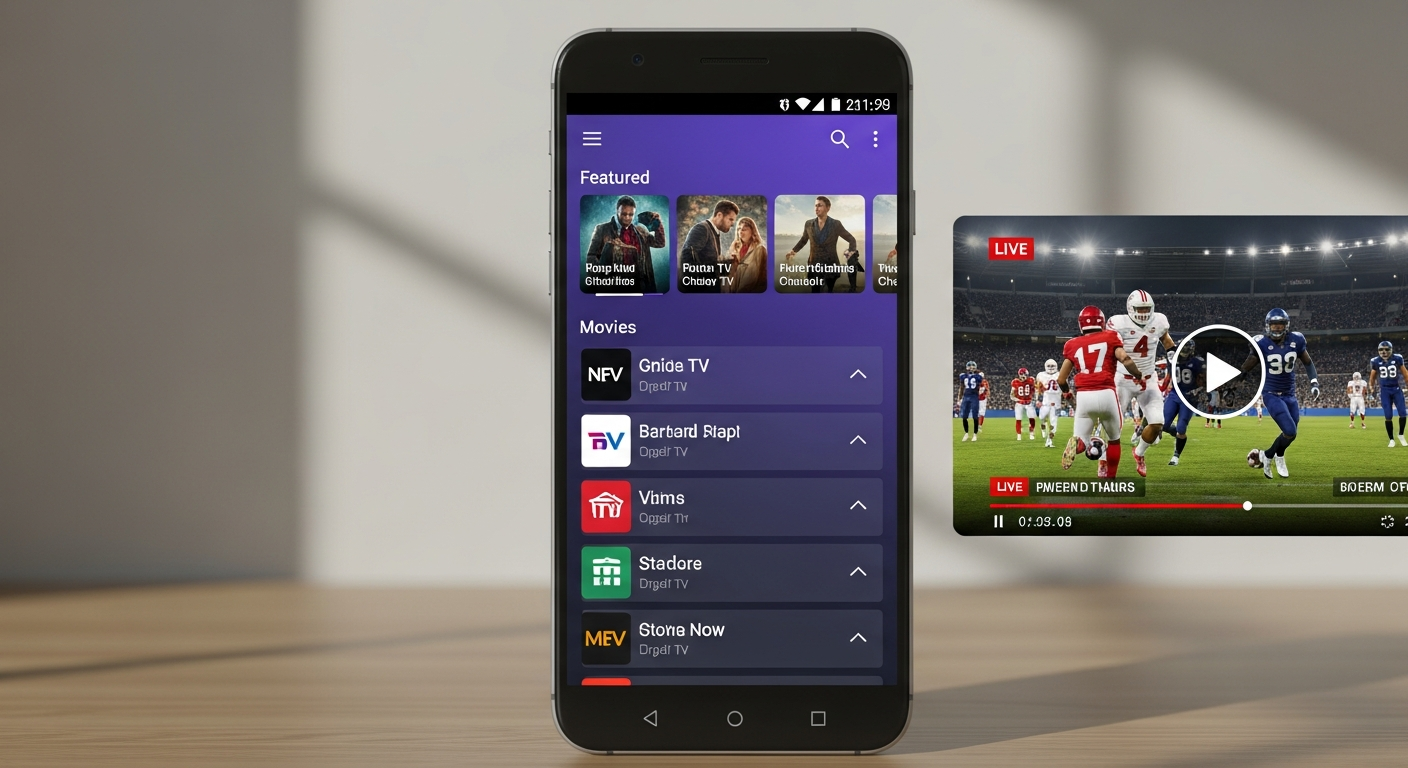
Qu'est-ce qu'Android TV ?
Android TV est un systeme d'exploitation developpe par Google, concu specialement pour les televisions connectees et les boitiers multimedia. Il permet d'acceder au Google Play Store et d'installer des applications comme IPTV Smarters Pro directement sur votre television.
Les appareils les plus populaires sous Android TV incluent :
- Nvidia Shield TV : la reference en termes de puissance
- Xiaomi Mi Box S : excellent rapport qualite-prix
- Sony Bravia : smart TV avec Android TV integre
- Philips Smart TV : Android TV natif
- TCL Smart TV : accessibles et performantes
- Mecool KM2/KM6 : boxes Android TV certifiees
- Google Chromecast avec Google TV : compact et puissant
Prerequis avant l'Installation
Avant d'installer IPTV Smarters Pro sur votre Android TV, verifiez les elements suivants :
- Connexion internet stable : minimum 10 Mbps pour la HD, 25 Mbps recommande pour la 4K
- Android TV 5.0 ou superieur : verifiez dans Parametres > A propos
- Compte Google : necessaire pour acceder au Play Store
- Abonnement IPTV actif : avec vos identifiants Xtream Codes (URL serveur, nom d'utilisateur, mot de passe)
- Espace de stockage : au moins 100 Mo disponibles
Vous n'avez pas encore d'abonnement ? Decouvrez nos offres IPTV Smarters Pro a partir de 39€/12mois.
Installation Etape par Etape
Methode 1 : Via le Google Play Store (Recommandee)
C'est la methode la plus simple et la plus sure pour installer IPTV Smarters Pro sur votre Android TV :
- Allumez votre Android TV et assurez-vous d'etre connecte a internet
- Ouvrez le Google Play Store depuis l'ecran d'accueil
- Recherchez "IPTV Smarters Pro" dans la barre de recherche
- Selectionnez l'application officielle IPTV Smarters Pro
- Cliquez sur "Installer" et attendez le telechargement
- Ouvrez l'application une fois l'installation terminee
Pour un guide detaille sur Android smartphone et tablette, consultez notre article installer IPTV Smarters Pro sur Android.
Methode 2 : Installation via APK (Sideloading)
Si votre appareil Android TV n'a pas acces au Play Store ou si l'application n'apparait pas :
- Activez les sources inconnues : Parametres > Securite > Sources inconnues
- Installez un navigateur depuis le Play Store (ex : Puffin TV Browser)
- Telechargez l'APK depuis le site officiel d'IPTV Smarters Pro
- Ouvrez le fichier APK avec un gestionnaire de fichiers
- Confirmez l'installation lorsque le systeme vous le demande
Vous pouvez egalement consulter notre guide pour installer IPTV sur Smart TV, Android et Firestick pour d'autres methodes d'installation.
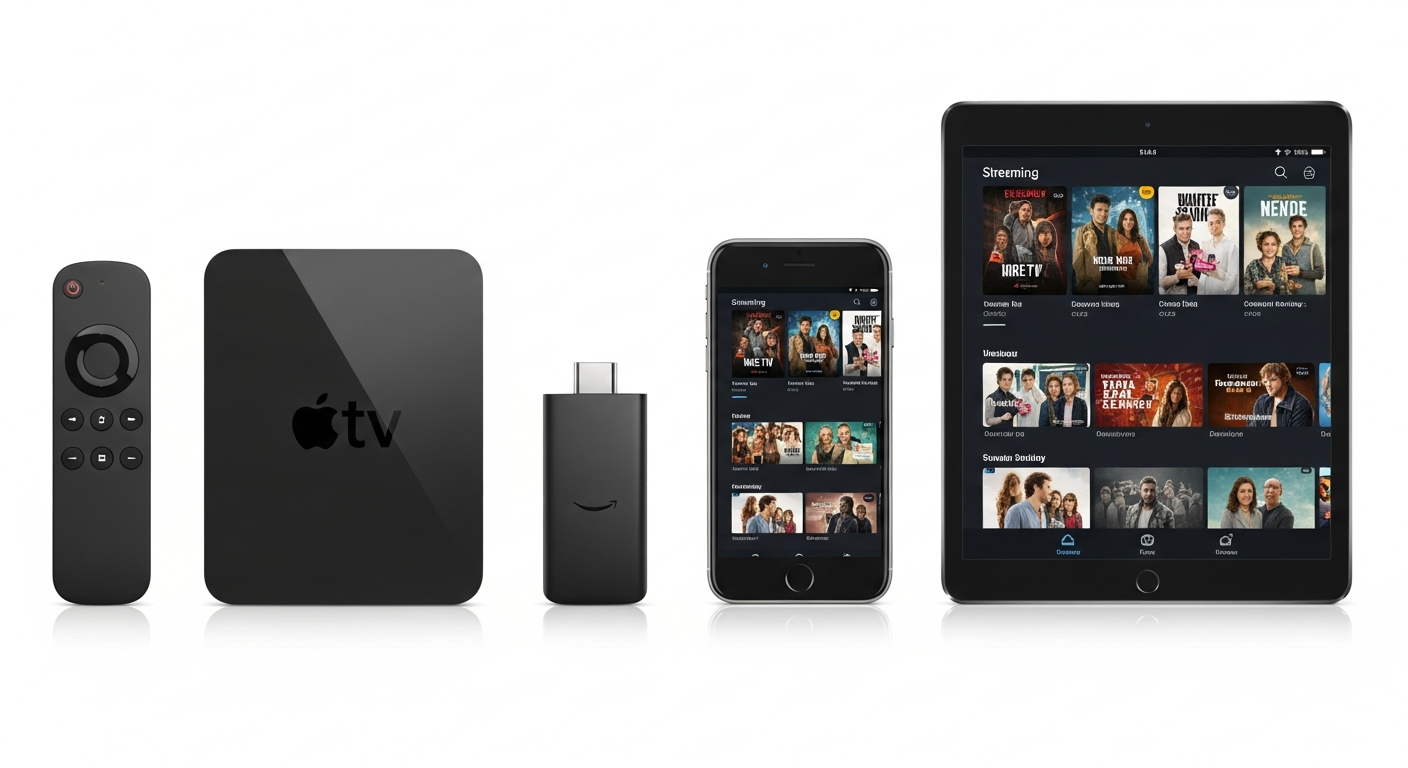
Configuration avec Xtream Codes
Une fois IPTV Smarters Pro installe, suivez ces etapes pour configurer votre abonnement :
Etape 1 : Lancer l'application
Ouvrez IPTV Smarters Pro sur votre Android TV. L'ecran de connexion s'affiche.
Etape 2 : Choisir le mode de connexion
Selectionnez "Connexion via Xtream Codes API". C'est la methode recommandee pour une configuration optimale.
Etape 3 : Entrer vos identifiants
Remplissez les champs suivants avec les informations recues apres l'achat de votre abonnement :
- Nom : donnez un nom a votre profil (ex : "Mon IPTV")
- URL du serveur : l'adresse du serveur fournie par email
- Nom d'utilisateur : votre identifiant unique
- Mot de passe : votre mot de passe de connexion
Etape 4 : Se connecter et profiter
Cliquez sur "Ajouter Utilisateur" puis "Connexion". L'application charge automatiquement toutes vos chaines TV et contenus VOD. Vous pouvez maintenant naviguer entre les categories : TV en direct, Films, Series, Replay.
Astuces pour une Meilleure Experience
Optimiser la qualite d'image
- Connexion filaire (Ethernet) : preferez le cable Ethernet au Wi-Fi pour un streaming plus stable, surtout en 4K
- Bande Wi-Fi 5 GHz : si vous utilisez le Wi-Fi, connectez-vous au reseau 5 GHz pour une meilleure bande passante
- Resolution automatique : dans les parametres de l'application, activez la detection automatique de la resolution
Personnaliser l'interface
- Favoris : ajoutez vos chaines preferees aux favoris pour un acces rapide
- EPG (Guide des programmes) : activez le guide electronique des programmes pour voir les horaires
- Catch-Up/Replay : profitez de la fonction replay pour revoir les emissions manquees
- Controle parental : activez le verrouillage parental pour les chaines adultes
Ameliorer les performances
- Videz le cache regulierement : Parametres > Applications > IPTV Smarters Pro > Vider le cache
- Mettez a jour l'application : gardez toujours la derniere version de l'application
- Redemarrez votre appareil si vous constatez des ralentissements
Resolution des Problemes Courants
L'application ne se lance pas
- Videz le cache et les donnees de l'application
- Desinstallez puis reinstallez IPTV Smarters Pro
- Verifiez que votre Android TV est a jour
Erreur de connexion / identifiants refuses
- Verifiez que vos identifiants sont correctement saisis (pas d'espaces supplementaires)
- Assurez-vous que votre abonnement est actif
- Verifiez l'URL du serveur (avec http:// ou https://)
Buffering ou coupures
- Testez votre vitesse internet (minimum 10 Mbps pour la HD)
- Passez en connexion filaire Ethernet
- Fermez les autres applications en arriere-plan
- Consultez notre guide complet sur comment resoudre le buffering et les coupures IPTV
Ecran noir ou pas d'image
- Changez le player video dans les parametres de l'application
- Essayez un autre format de decodage (Hardware / Software)
- Redemarrez votre box Android TV
Pour plus de solutions, consultez notre article detaille IPTV Smarters Pro ne fonctionne pas : solutions.
Nos Offres d'Abonnement
Profitez de la meilleure experience IPTV sur votre Android TV avec nos formules 12 mois :
Formules disponibles :
- IPTV Smarters Pro - 1 Code : 39€/12mois (1 appareil)
- IPTV Smarters Pro - 2 Codes : 59€/12mois (2 appareils - le plus populaire)
- IPTV Smarters Pro - 3 Codes : 75€/12mois (3 appareils - meilleure offre)
Chaque abonnement inclut :
- +80 000 chaines TV internationales en HD/4K
- +70 000 films et series en VOD
- Serveur stable 99.9% sans coupure
- Support WhatsApp 24/7
- Activation en 5 minutes
- Essai gratuit 24h
Questions Frequentes
Comment installer IPTV Smarters Pro sur Android TV ?
Ouvrez le Google Play Store sur votre Android TV, recherchez "IPTV Smarters Pro", installez l'application, puis entrez vos identifiants Xtream Codes (URL serveur, nom d'utilisateur, mot de passe) fournis apres l'achat de votre abonnement.
Quels appareils Android TV sont compatibles avec IPTV Smarters Pro ?
IPTV Smarters Pro est compatible avec tous les appareils sous Android TV : Nvidia Shield, Xiaomi Mi Box, Sony Bravia, Philips, TCL, Mecool et toute box Android TV. L'application fonctionne sur Android TV 5.0 et versions superieures.
IPTV Smarters Pro sur Android TV supporte-t-il la 4K ?
Oui, IPTV Smarters Pro supporte la qualite 4K Ultra HD sur Android TV, a condition que votre televiseur ou box soit compatible 4K et que votre connexion internet soit d'au moins 25 Mbps pour un streaming fluide.
Que faire si IPTV Smarters Pro ne fonctionne pas sur Android TV ?
Verifiez votre connexion internet, assurez-vous que vos identifiants Xtream Codes sont corrects, videz le cache de l'application dans Parametres > Applications, et redemarrez votre Android TV. Si le probleme persiste, contactez notre support WhatsApp 24/7.
Decouvrez egalement nos autres guides : installer IPTV sur Android, installer IPTV sur Firestick, et resoudre les problemes de buffering.
Pret a Installer IPTV sur Android TV ?
Commandez votre abonnement IPTV Smarters Pro et profitez de +80 000 chaines sur votre Android TV des aujourd'hui.
Voir les Tarifs Essai Gratuit 24h