IPTV Smarters Pro Ne Fonctionne Pas : Causes et Solutions Faciles
Publié le 5 mars 2026 | Temps de lecture : 8 minutes
Votre application IPTV Smarters Pro ne fonctionne plus ? Vous n'êtes pas seul. De nombreux utilisateurs rencontrent des problèmes avec leur abonnement IPTV à un moment donné. Que ce soit un écran noir, des erreurs de connexion ou une application qui refuse de se lancer, il existe des solutions simples et efficaces pour rétablir le fonctionnement de Smarters Pro.
Dans cet article, nous allons passer en revue les causes les plus fréquentes des dysfonctionnements de IPTV Smarters Pro et vous donner des solutions pratiques, étape par étape, pour résoudre chaque problème rapidement. Si vous n'avez pas encore d'abonnement, consultez nos tarifs abonnement IPTV Smarters Pro.
1. Vérifier votre connexion Internet
La cause la plus fréquente lorsque IPTV Smarters Pro ne fonctionne pas est un problème de connexion Internet. L'application nécessite une connexion stable et suffisamment rapide pour diffuser du contenu en streaming.
Comment vérifier votre connexion ?
- Ouvrez votre navigateur et essayez d'accéder à un site web (par exemple, Google)
- Effectuez un test de vitesse en ligne (speedtest.net ou fast.com)
- Vérifiez que votre débit est suffisant : 10 Mbps minimum pour la HD, 20 Mbps pour le Full HD et 30 Mbps pour la 4K
- Si vous utilisez le WiFi, rapprochez-vous de votre routeur ou passez en connexion filaire Ethernet
Si votre connexion Internet est instable, redémarrez votre routeur en le débranchant pendant 30 secondes, puis rebranchez-le. Attendez quelques minutes que la connexion se rétablisse avant de relancer IPTV Smarters. Pour des solutions plus avancées, consultez notre guide IPTV Smarters Pro buffering et coupures.
2. Vider le cache de l'application IPTV Smarters Pro
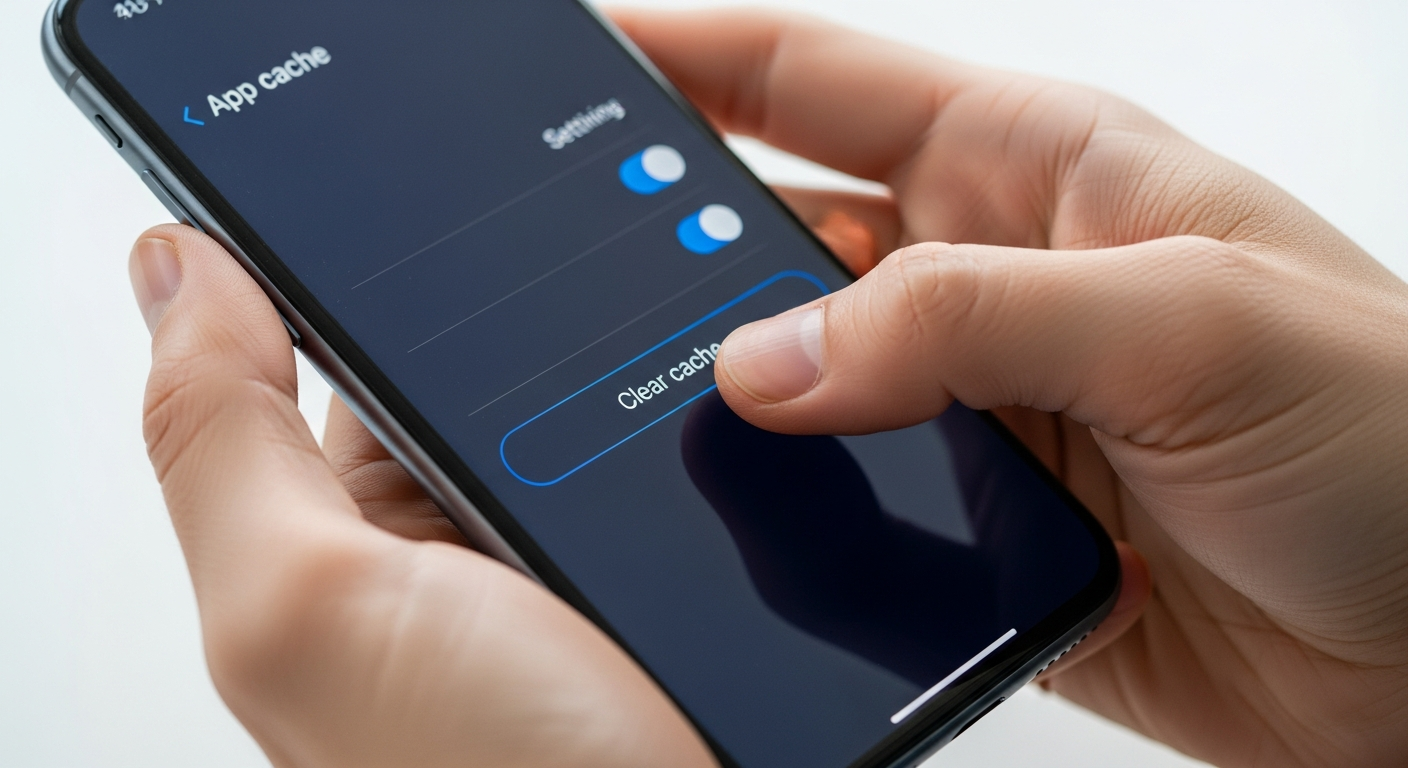
Avec le temps, le cache de l'application IPTV Smarters Pro peut s'accumuler et provoquer des bugs, des lenteurs ou des erreurs d'affichage. Vider le cache est une solution simple qui résout de nombreux problèmes.
Sur Android et Android TV Box
- Allez dans Paramètres de votre appareil
- Sélectionnez Applications ou Gestionnaire d'applications
- Trouvez IPTV Smarters Pro dans la liste
- Appuyez sur Stockage
- Cliquez sur Vider le cache
- Relancez l'application
Sur Amazon Fire Stick
- Allez dans Paramètres > Applications
- Sélectionnez Gérer les applications installées
- Trouvez Smarters Pro
- Sélectionnez Effacer le cache
Après avoir vidé le cache, relancez IPTV Smarters Pro et vérifiez si le problème est résolu. Dans la majorité des cas, cette manipulation suffit à rétablir le fonctionnement normal de votre abonnement IPTV.
3. Vérifier les identifiants de votre abonnement IPTV
Un autre problème courant est lié aux identifiants de connexion de votre abonnement IPTV Smarters Pro. Si vos identifiants sont incorrects ou si votre abonnement a expiré, l'application ne pourra pas se connecter au serveur.
Que vérifier ?
- Nom d'utilisateur et mot de passe : assurez-vous de les saisir correctement, sans espaces en trop
- URL du serveur : vérifiez que l'adresse du serveur est correcte et complète
- Date d'expiration : votre abonnement IPTV est peut-être arrivé à son terme
- Lien M3U : si vous utilisez un lien M3U, assurez-vous qu'il est toujours valide
Si vous avez un doute sur vos identifiants, contactez notre support technique via WhatsApp pour vérifier l'état de votre abonnement IPTV Smarters Pro et recevoir de nouveaux identifiants si nécessaire.
4. Redémarrer votre appareil
Un simple redémarrage de votre appareil peut résoudre de nombreux problèmes techniques. Lorsque votre appareil fonctionne depuis longtemps sans être éteint, la mémoire peut se saturer et provoquer des dysfonctionnements avec IPTV Smarters Pro.
Comment procéder ?
- Fermez complètement l'application IPTV Smarters Pro (ne la laissez pas en arrière-plan)
- Éteignez votre appareil (smartphone, TV Box, Fire Stick ou Smart TV)
- Attendez 30 secondes
- Rallumez votre appareil
- Relancez Smarters Pro
Cette manipulation simple permet de libérer la mémoire de votre appareil et de corriger les petits bugs temporaires qui empêchent IPTV Smarters de fonctionner correctement.
5. Mettre à jour IPTV Smarters Pro
Utiliser une version obsolète de IPTV Smarters Pro peut entraîner des erreurs de compatibilité et des problèmes de fonctionnement. Les mises à jour corrigent les bugs connus et améliorent la stabilité de l'application.
Comment mettre à jour l'application ?
- Android : ouvrez le Google Play Store, recherchez IPTV Smarters Pro et appuyez sur Mettre à jour
- Fire Stick : allez dans Paramètres > Applications > Gérer les applications installées > Smarters Pro > Mettre à jour
- Smart TV : vérifiez les mises à jour disponibles dans le store de votre télévision
Si aucune mise à jour n'est disponible dans le store, vous pouvez désinstaller puis réinstaller l'application. Cela force l'installation de la dernière version de IPTV Smarters Pro. Consultez notre guide complet installer IPTV Smarters Pro sur tous les appareils pour les instructions détaillées.
6. Vérifier le serveur IPTV
Parfois, le problème ne vient pas de votre appareil ni de l'application, mais du serveur IPTV lui-même. Un serveur peut être temporairement en maintenance ou surchargé, surtout lors d'événements sportifs populaires.
Que faire dans ce cas ?
- Attendez quelques minutes et réessayez
- Testez avec une autre chaîne pour vérifier si le problème est général ou limité à un canal
- Contactez notre support pour vérifier l'état du serveur
Chez IPTV Smarters Pro France, nos serveurs offrent un uptime de 99,9%. Si vous constatez un problème persistant, notre équipe technique est disponible pour vous aider rapidement.
7. Réinstaller l'application complètement
Si aucune des solutions précédentes n'a fonctionné, la dernière option est de réinstaller complètement IPTV Smarters Pro sur votre appareil.
- Désinstallez l'application de votre appareil
- Redémarrez votre appareil
- Téléchargez et installez la dernière version depuis le store officiel
- Configurez votre abonnement IPTV avec vos identifiants
La réinstallation complète supprime tous les fichiers corrompus et vous offre un nouveau départ avec Smarters Pro.
Récapitulatif des solutions
Voici un résumé rapide des solutions à essayer lorsque IPTV Smarters Pro ne fonctionne pas :
- Vérifiez votre connexion Internet (WiFi ou Ethernet)
- Videz le cache de l'application
- Vérifiez vos identifiants d'abonnement IPTV
- Redémarrez votre appareil
- Mettez à jour IPTV Smarters Pro
- Vérifiez l'état du serveur IPTV
- Réinstallez l'application si nécessaire
Si malgré toutes ces étapes votre abonnement IPTV Smarters Pro ne fonctionne toujours pas, n'hésitez pas à contacter notre support technique via WhatsApp. Notre équipe est disponible pour diagnostiquer votre problème et vous apporter une solution rapide et personnalisée. Vous pouvez aussi consulter notre FAQ pour trouver des réponses aux questions les plus courantes.
Consultez aussi nos autres guides utiles :
- Résoudre le buffering et les coupures IPTV
- Installer IPTV Smarters Pro sur Android
- Configurer IPTV sur Smart TV Samsung et LG
- Guide complet IPTV sur Android TV
Besoin d'aide ?
Notre support technique est disponible 24/7 pour vous aider avec votre abonnement IPTV Smarters Pro. Contactez-nous via WhatsApp pour une assistance rapide.
Contacter le supportQuestions Fréquentes
Pourquoi IPTV Smarters Pro affiche un écran noir ?
Un écran noir sur IPTV Smarters Pro peut être causé par une connexion Internet instable, des identifiants incorrects ou un serveur temporairement indisponible. Videz le cache de l'application et vérifiez votre abonnement IPTV.
IPTV Smarters ne charge pas les chaînes, que faire ?
Si IPTV Smarters ne charge pas les chaînes, vérifiez d'abord vos identifiants de connexion et l'URL du serveur. Ensuite, redémarrez l'application et votre appareil. Si le problème persiste, contactez notre support.
Comment renouveler mon abonnement IPTV qui a expiré ?
Pour renouveler votre abonnement IPTV, contactez-nous via WhatsApp. Nous activerons votre nouveau abonnement IPTV Smarters Pro en quelques minutes avec les mêmes identifiants.